Instale o KataGo em 2026: Guia de Configuração para Windows, Mac e Linux
Publicado em 6 de abril de 2026 por StoneBase Team
O KataGo é uma das IAs de Go open-source mais fortes disponíveis atualmente. Seja para entender onde você errou em uma partida, explorar movimentos alternativos ou estudar jogos em nível profissional, o KataGo oferece análise movimento por movimento com taxas de vitória, estimativas de pontuação e melhores variações.
Este guia orienta você na instalação do KataGo no Windows, macOS ou Linux, e na conexão com o StoneBase para uma experiência de revisão integrada.
Passo 1: Baixe o KataGo
Você precisará do motor do KataGo em si. Uma GPU é recomendada (NVIDIA, AMD ou Apple Silicon) — o KataGo também funciona na CPU, mas uma GPU torna a análise drasticamente mais rápida.
Acesse a página de releases do KataGo e baixe a versão correta para o seu sistema.
KataGo no Windows
- GPU NVIDIA: Baixe a versão CUDA ou TensorRT (ex.:
katago-vX.X-cuda-windows.zip). - GPU AMD ou apenas CPU: Baixe a versão OpenCL.
Extraia o zip para uma pasta que você lembrará, como C:\KataGo.
KataGo no macOS
- Apple Silicon (M1/M2/M3/M4): Use o backend Metal — instale via Homebrew com
brew install katago, ou baixe o release para macOS na página do KataGo. - Intel Mac: Use o backend OpenCL.
Após baixar, talvez seja necessário tornar o binário executável: chmod +x katago.
KataGo no Linux
- GPU NVIDIA: Baixe a versão CUDA ou TensorRT.
- GPU AMD: Baixe a versão OpenCL.
- Apenas CPU: Baixe a versão Eigen.
Torne o binário executável com chmod +x katago e coloque-o em algum lugar como ~/katago.
Passo 2: Baixe uma Rede Neural
O KataGo precisa de um arquivo de rede neural (o “cérebro” que avalia as posições):
- Rede padrão (recomendada): Baixe
kata1-b18c384nbt-s9996ou mais recente na página de redes do KataGo. A rede de 18 blocos oferece um ótimo equilíbrio entre velocidade e força. - Redes maiores (mais fortes, porém mais lentas): Redes de 40 e 60 blocos exigem mais poder de GPU. Use-as apenas se você tiver uma GPU moderna com bastante memória.
Salve o arquivo da rede na mesma pasta do binário do KataGo.
Passo 3: Configure o Arquivo de Configuração
O KataGo usa um arquivo de configuração que controla seu comportamento. Exemplos de configuração estão incluídos no download do KataGo.
Importante: O StoneBase usa o modo analysis engine do KataGo, não o modo GTP. Certifique-se de usar um arquivo de configuração de análise (ex.:
analysis_example.cfg), não um config GTP (ex.:default_gtp.cfg). Usar o formato de configuração errado impedirá o KataGo de iniciar corretamente.
Se você não tem certeza de qual config usar, o StoneBase pode fornecer uma. Na página de configurações do Engine, clique em Download example KataGo analysis config para obter um modelo pronto para uso.
Principais configurações a revisar:
numSearchThreads: Threads que o KataGo usa para busca. Comece com 1 a 2 para a maioria das GPUs.maxVisits: Número máximo de posições a avaliar por movimento. 500 a 1000 é um bom ponto de partida.
Para a maioria dos usuários, a configuração de análise padrão funciona bem assim que instalada.
Passo 4: Instale o StoneBase
O StoneBase é o aplicativo desktop gratuito que controla o KataGo e oferece uma interface completa de revisão. Baixe a versão mais recente na página de releases do GitHub e escolha o instalador para sua plataforma:
- Windows: Baixe
StoneBase-X.Y.Z.msi, clique duas vezes e siga o assistente. - macOS: Baixe
StoneBase-X.Y.Z.dmg, arraste o StoneBase para Applications. Na primeira execução, o macOS pode bloquear o aplicativo — vá em System Settings > Privacy & Security e clique em Open Anyway. - Linux: Baixe
stonebase_X.Y.Z_amd64.debe instale comsudo dpkg -i stonebase_X.Y.Z_amd64.deb.
Passo 5: Configure o KataGo no StoneBase
Abra o StoneBase e navegue até Settings. Na seção KataGo, configure:
- KataGo binary path: Aponte para o executável
katagodo Passo 1. - Neural network path: Aponte para o arquivo de rede
.bin.gzdo Passo 2. - Config file path: Aponte para o
.cfgde configuração de análise do Passo 3. Se você ainda não tiver um, clique em Download example KataGo analysis config na página de configurações para obter um modelo pronto.
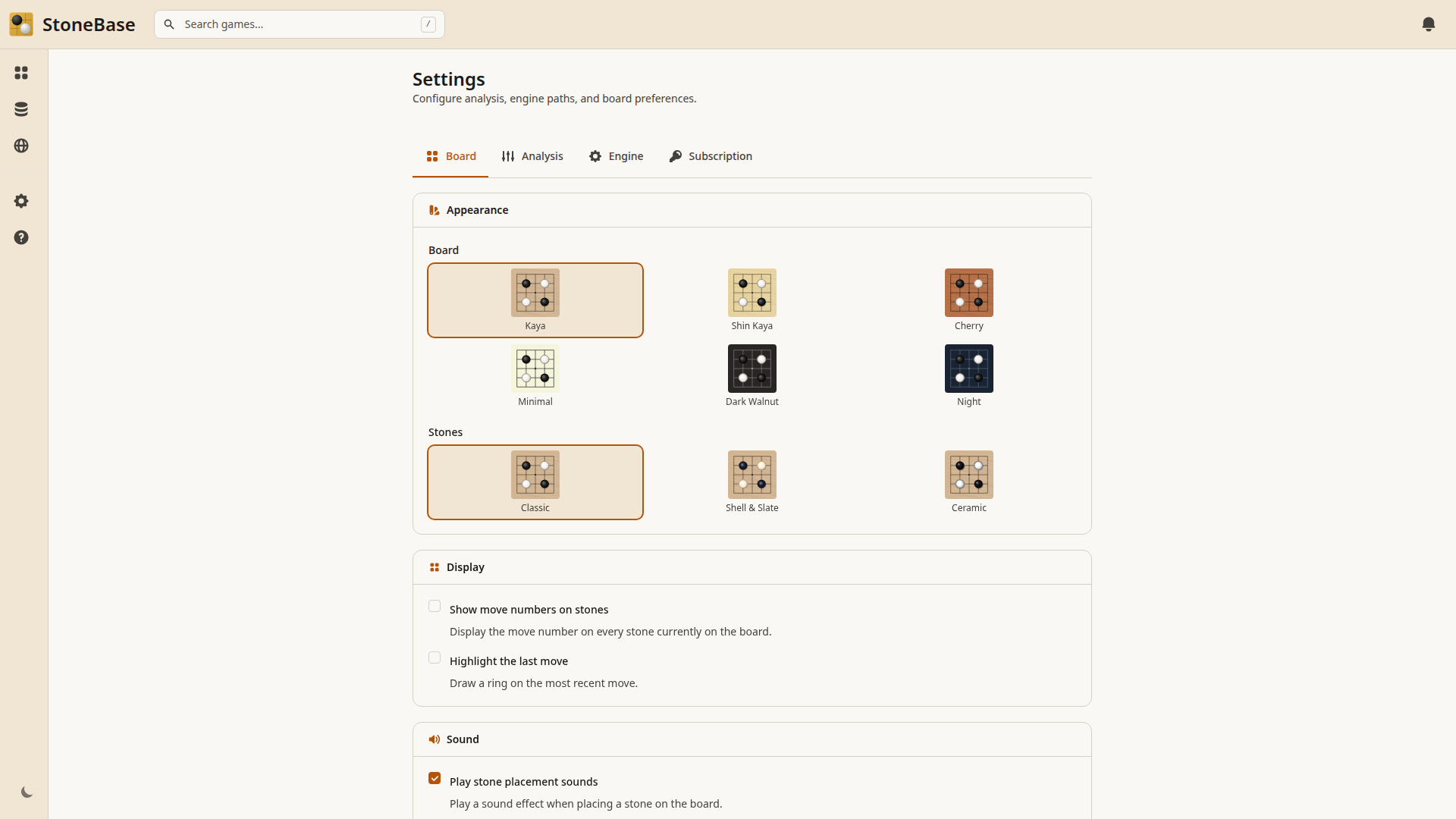
Clique em Save e o StoneBase verificará a conexão. Se tudo estiver configurado corretamente, você verá uma mensagem de confirmação.
Você também pode ajustar os parâmetros de análise (máximo de visits, threads, variações) na aba Analysis:
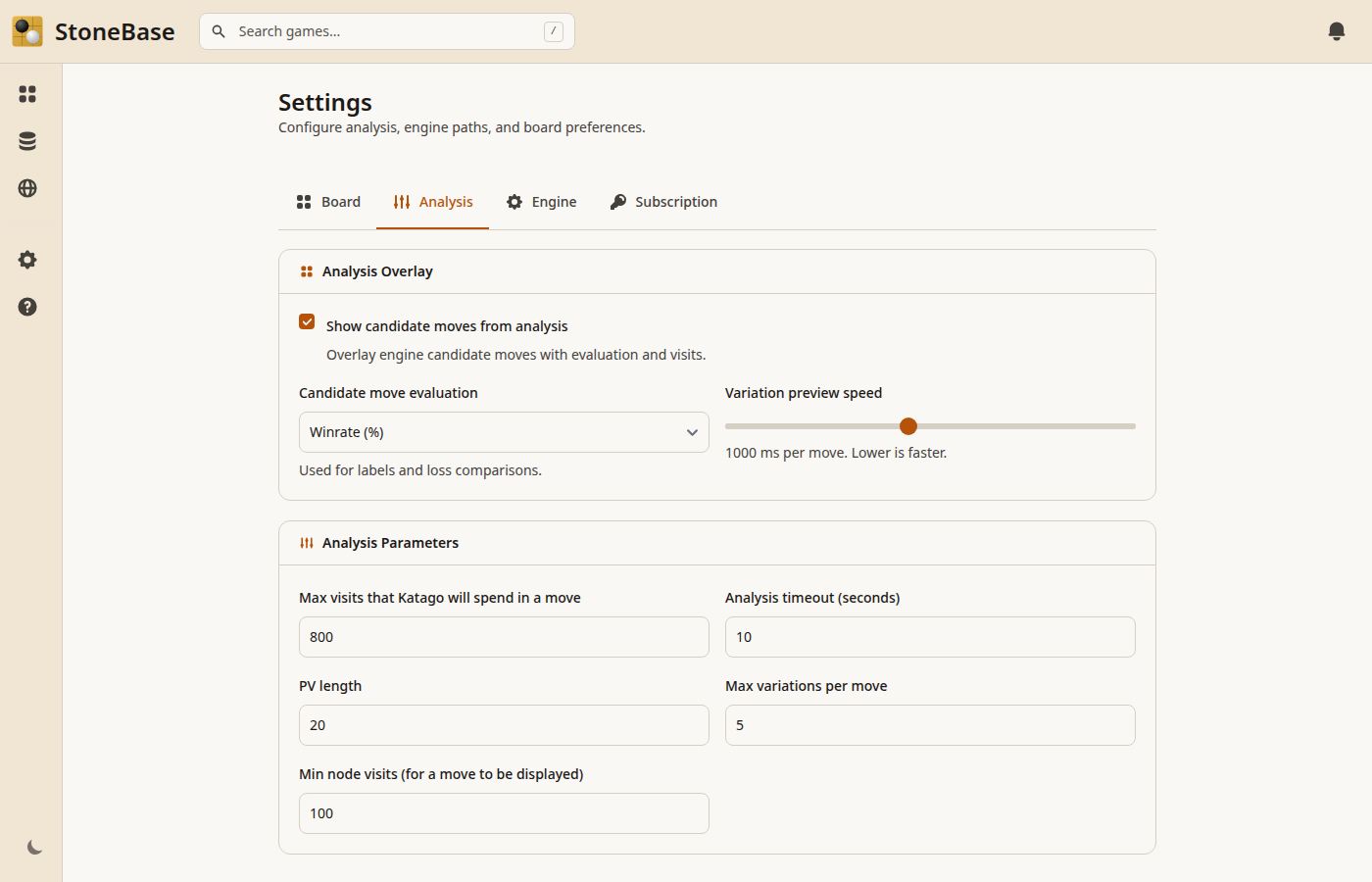
Passo 6: Analise Sua Primeira Partida
Com o KataGo configurado:
- Importe um arquivo SGF ou selecione uma partida da sua biblioteca.
- Clique no botão Analyze na barra de ferramentas.
- O KataGo avaliará cada movimento, mostrando:
- Taxa de vitória: a probabilidade de vitória de cada jogador
- Estimativa de pontuação: a diferença de pontuação projetada
- Movimentos candidatos: as melhores sugestões de movimento da IA com suas avaliações
- Variação principal: a sequência de jogo esperada
Navegue pela partida para ver como a avaliação muda a cada movimento. Grandes quedas na taxa de vitória destacam seus maiores erros — essas são as posições que merecem estudo mais cuidadoso.
Novato em análise com IA? Leia nosso breve guia sobre interpretação da taxa de vitória e estimativas de pontuação do KataGo antes de tirar conclusões dos números — interpretar uma oscilação de 5% como uma “página” é uma armadilha comum para iniciantes.
Solução de Problemas
KataGo não inicia: Certifique-se de que o caminho do binário aponta para o executável katago real (não para a pasta). No macOS/Linux, talvez seja necessário chmod +x katago.
A análise está muito lenta: Se você estiver executando na CPU, a análise será significativamente mais lenta. Considere uma rede menor (b6 ou b10), ou invista em uma GPU.
Erro “Failed to load neural net”: Verifique novamente o caminho do arquivo de rede e se a versão da rede é compatível com sua versão do KataGo. Algumas redes muito antigas não são compatíveis com versões mais novas do KataGo.
Estimativas de pontuação incorretas: Se as taxas de vitória e pontuações parecerem estranhas, verifique se a configuração de regras da sua partida corresponde às regras sob as quais ela foi realmente jogada. Regras japonesas e chinesas podem produzir avaliações diferentes para a mesma posição. Você pode configurar as regras por partida nas configurações de jogo do StoneBase.
Perguntas Frequentes
O KataGo funciona no Mac?
Sim. Em Macs com Apple Silicon (M1/M2/M3/M4), o KataGo roda no backend Metal e é muito rápido — pode ser instalado com brew install katago. Em Macs Intel, use o backend OpenCL.
Preciso de uma GPU para executar o KataGo?
Não, o KataGo roda na CPU usando o backend Eigen, mas a análise será significativamente mais lenta. Qualquer GPU moderna NVIDIA, AMD ou Apple Silicon lhe dará um grande ganho de velocidade — para revisão séria, uma GPU é fortemente recomendada.
Como atualizar o KataGo?
Baixe a versão mais recente na página de releases do KataGo e substitua o binário katago existente. Seu arquivo de configuração e rede neural geralmente permanecem compatíveis entre versões, mas sempre verifique as notas de lançamento.
O KataGo é gratuito?
Sim, o KataGo é totalmente open-source e gratuito para usar. O StoneBase também é gratuito para download — um plano Pro desbloqueia análise em lote e outros recursos avançados, mas a revisão de partidas individuais com o KataGo é gratuita para sempre.
Qual rede do KataGo devo usar?
A rede de 18 blocos (kata1-b18c384nbt) é a melhor padrão para a maioria dos usuários — forte o suficiente para estudo sério e rápida em GPUs de médio porte. Só migre para redes de 40 ou 60 blocos se você tiver uma GPU de alto desempenho com bastante VRAM.
KataGo vs Leela Zero: qual é melhor para revisão de partidas?
O KataGo é mantido ativamente, suporta estimativa de pontuação (não apenas taxa de vitória), lida com diferentes conjuntos de regras (japonês/chines/coreano) e é geralmente considerado mais forte que o Leela Zero hoje em dia. Para revisão moderna de partidas de Go, o KataGo é a escolha recomendada.
Quais os Próximos Passos?
Depois que o KataGo estiver funcionando, você pode:
- Revisar partidas individuais para encontrar seus erros e oportunidades perdidas
- Analisar em lote toda a sua biblioteca (funcionalidade Pro) para obter avaliações de IA em todas as suas partidas de uma só vez
- Explorar variações colocando pedras e vendo como o KataGo avalia diferentes continuações
A combinação da sua própria capacidade de leitura com a avaliação sobre-humana do KataGo é a forma mais rápida de identificar fraquezas no seu jogo e evoluir.
Artigos Relacionados
- Como Revisar Suas Partidas de Go: Um Guia para Iniciantes — Aprenda a aproveitar ao máximo a análise com IA na sua revisão de partidas.
- Entendendo a Taxa de Vitória e as Estimativas de Pontuação do KataGo — O que esses números realmente significam e como interpretá-los.
- 5 Erros Comuns no Go e Como a IA Ajuda Você a Detectá-los — Os padrões mais frequentes que o KataGo revela nas partidas dos jogadores.