KataGo 2026 installieren: Setup-Guide für Windows, Mac und Linux
Veröffentlicht am 6. April 2026 von StoneBase Team
KataGo ist eine der stärksten Open-Source-Go-KIs, die heute verfügbar sind. Egal, ob du verstehen möchtest, wo du in einer Partie falsch abgebogen bist, alternative Züge erkunden oder professionelles Spiel studieren willst – KataGo bietet dir eine zugweise Analyse mit Gewinnraten, Punktschätzungen und besten Variationen.
Diese Anleitung führt dich durch die Installation von KataGo auf Windows, macOS oder Linux und die Verbindung mit StoneBase für ein nahtloses Analyseerlebnis.
Schritt 1: KataGo herunterladen
Du benötigst die KataGo-Engine selbst. Eine GPU wird empfohlen (NVIDIA, AMD oder Apple Silicon) – KataGo läuft auch auf der CPU, aber eine GPU macht die Analyse erheblich schneller.
Gehe zur KataGo-Releases-Seite und lade die richtige Version für dein System herunter.
KataGo auf Windows
- NVIDIA GPU: Lade die CUDA- oder TensorRT-Version herunter (z. B.
katago-vX.X-cuda-windows.zip). - AMD GPU oder nur CPU: Lade die OpenCL-Version herunter.
Entpacke das Zip in einen Ordner, den du dir merkst, z. B. C:\KataGo.
KataGo auf macOS
- Apple Silicon (M1/M2/M3/M4): Verwende das Metal-Backend – installiere über Homebrew mit
brew install katagooder lade das macOS-Release von der KataGo-Seite herunter. - Intel Mac: Verwende das OpenCL-Backend.
Nach dem Herunterladen musst du die Binärdatei möglicherweise ausführbar machen: chmod +x katago.
KataGo auf Linux
- NVIDIA GPU: Lade die CUDA- oder TensorRT-Version herunter.
- AMD GPU: Lade die OpenCL-Version herunter.
- Nur CPU: Lade die Eigen-Version herunter.
Mache die Binärdatei mit chmod +x katago ausführbar und platziere sie an einem Ort wie ~/katago.
Schritt 2: Ein neuronales Netz herunterladen
KataGo benötigt eine neuronale Netzdatei (das „Gehirn”, das Stellungen bewertet):
- Standardnetzwerk (empfohlen): Lade
kata1-b18c384nbt-s9996oder neuer von der KataGo-Netzwerkseite herunter. Das 18-Block-Netzwerk bietet eine gute Balance zwischen Geschwindigkeit und Stärke. - Größere Netzwerke (stärker, aber langsamer): 40-Block- und 60-Block-Netzwerke benötigen mehr GPU-Leistung. Verwende sie nur, wenn du eine moderne GPU mit viel Speicher hast.
Speichere die Netzwerkdatei im selben Ordner wie deine KataGo-Binärdatei.
Schritt 3: Die Konfigurationsdatei einrichten
KataGo verwendet eine Konfigurationsdatei, die sein Verhalten steuert. Beispielkonfigurationen sind im KataGo-Download enthalten.
Wichtig: StoneBase verwendet KataGos Analyse-Engine-Modus, nicht den GTP-Modus. Stelle sicher, dass du eine Analyse-Konfigurationsdatei verwendest (z. B.
analysis_example.cfg), nicht eine GTP-Konfiguration (z. B.default_gtp.cfg). Die Verwendung des falschen Konfigurationsformats verhindert, dass KataGo korrekt startet.
Wenn du dir nicht sicher bist, welche Konfiguration du verwenden sollst, kann StoneBase eine bereitstellen. Klicke auf der Engine-Einstellungsseite auf Beispiel-KataGo-Analysekonfiguration herunterladen, um eine gebrauchsfertige Vorlage zu erhalten.
Wichtige Einstellungen zum Überprüfen:
numSearchThreads: Threads, die KataGo für die Suche verwendet. Beginne mit 1–2 für die meisten GPUs.maxVisits: Maximale Anzahl zu bewertender Positionen pro Zug. 500–1000 ist ein guter Ausgangspunkt.
Für die meisten Benutzer funktioniert die Standard-Analysekonfiguration sofort.
Schritt 4: StoneBase installieren
StoneBase ist die kostenlose Desktop-App, die KataGo steuert und dir eine vollständige Analyse-Benutzeroberfläche bietet. Lade die neueste Version von der GitHub-Releases-Seite herunter und wähle den Installer für deine Plattform:
- Windows: Lade
StoneBase-X.Y.Z.msiherunter, doppelklicke und folge dem Assistenten. - macOS: Lade
StoneBase-X.Y.Z.dmgherunter, ziehe StoneBase in den Programme-Ordner. Beim ersten Start kann macOS die App blockieren – gehe zu Systemeinstellungen > Datenschutz & Sicherheit und klicke auf Trotzdem öffnen. - Linux: Lade
stonebase_X.Y.Z_amd64.debherunter und installiere es mitsudo dpkg -i stonebase_X.Y.Z_amd64.deb.
Schritt 5: KataGo in StoneBase konfigurieren
Öffne StoneBase und navigiere zu Einstellungen. Konfiguriere im KataGo-Bereich:
- KataGo-Binärpfad: Zeige auf die ausführbare
katago-Datei aus Schritt 1. - Pfad zum neuronalen Netz: Zeige auf die
.bin.gz-Netzwerkdatei aus Schritt 2. - Konfigurationsdateipfad: Zeige auf die
.cfg-Analysekonfiguration aus Schritt 3. Falls du noch keine hast, klicke auf der Einstellungsseite auf Beispiel-KataGo-Analysekonfiguration herunterladen, um eine gebrauchsfertige Vorlage zu erhalten.
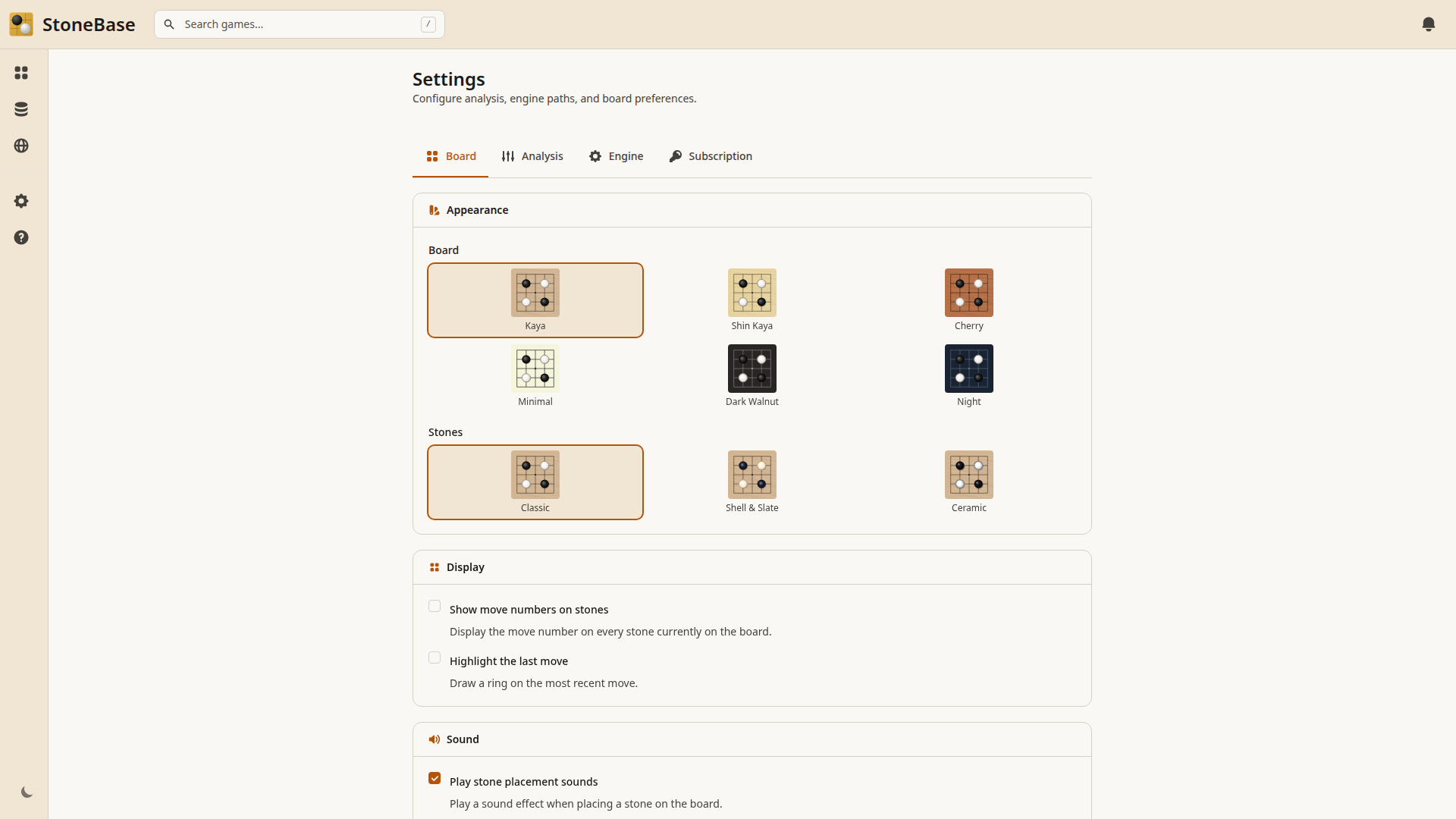
Klicke auf Speichern und StoneBase überprüft die Verbindung. Wenn alles richtig eingerichtet ist, erscheint eine Bestätigungsmeldung.
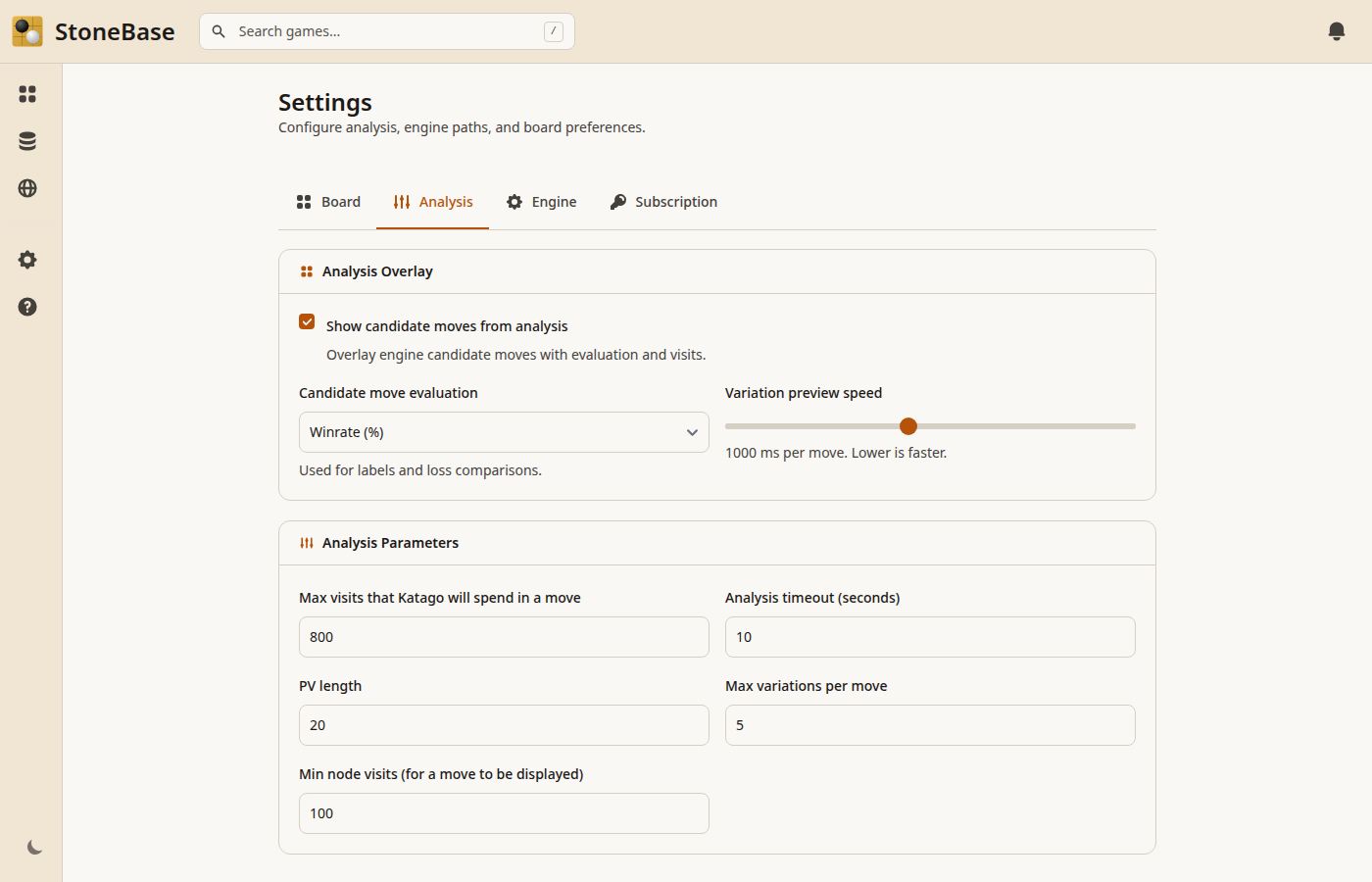
Du kannst die Analyseparameter (maximale Besuche, Threads, Variationen) auch unter dem Reiter Analyse feinabstimmen:
Schritt 6: Deine erste Partie analysieren
Nachdem KataGo konfiguriert ist:
- Importiere eine SGF-Datei oder wähle eine Partie aus deiner Bibliothek aus.
- Klicke in der Symbolleiste auf die Schaltfläche Analysieren.
- KataGo bewertet jeden Zug und zeigt:
- Gewinnrate: die Gewinnwahrscheinlichkeit für jeden Spieler
- Punktschätzung: den voraussichtlichen Punktunterschied
- Kandidatenzüge: die besten Zugvorschläge der KI mit ihren Bewertungen
- Hauptvariante: die erwartete Zugfolge
Navigiere durch die Partie, um zu sehen, wie sich die Bewertung bei jedem Zug ändert. Große Abfälle der Gewinnrate heben deine größten Fehler hervor – diese Stellungen solltest du am sorgfältigsten studieren.
Neu bei der KI-Analyse? Lies unseren kurzen Leitfaden zur Interpretation der KataGo-Gewinnrate und Punktschätzung, bevor du Schlüsse aus den Zahlen ziehst – eine 5%-Schwankung fälschlicherweise als „Patzer” zu interpretieren, ist eine häufige Anfängerfalle.
Fehlerbehebung
KataGo startet nicht: Stelle sicher, dass der Binärpfad auf die tatsächliche ausführbare katago-Datei zeigt (nicht auf den Ordner). Unter macOS/Linux musst du möglicherweise chmod +x katago ausführen.
Die Analyse ist sehr langsam: Wenn du auf der CPU läufst, wird die Analyse erheblich langsamer sein. Ziehe ein kleineres Netzwerk (b6 oder b10) in Betracht oder investiere in eine GPU.
Fehler „Neuronales Netz konnte nicht geladen werden”: Überprüfe den Pfad zur Netzwerkdatei und ob die Netzwerkversion mit deiner KataGo-Version übereinstimmt. Einige sehr alte Netzwerke sind nicht mit neueren KataGo-Versionen kompatibel.
Falsche Punktschätzungen: Wenn Gewinnraten und Punkte seltsam erscheinen, überprüfe, ob die Regel-Einstellung für deine Partie mit den tatsächlich gespielten Regeln übereinstimmt. Japanische und chinesische Regeln können unterschiedliche Bewertungen für dieselbe Stellung liefern. Du kannst die Regeln pro Partie in den StoneBase-Spieleinstellungen konfigurieren.
Häufig gestellte Fragen
Funktioniert KataGo auf dem Mac?
Ja. Auf Apple-Silicon-Macs (M1/M2/M3/M4) läuft KataGo auf dem Metal-Backend und ist sehr schnell – installierbar mit brew install katago. Auf Intel-Macs wird das OpenCL-Backend verwendet.
Brauche ich eine GPU, um KataGo auszuführen?
Nein, KataGo läuft auf der CPU mit dem Eigen-Backend, aber die Analyse wird erheblich langsamer sein. Jede moderne NVIDIA-, AMD- oder Apple-Silicon-GPU bringt einen großen Geschwindigkeitsschub – für ernsthafte Analysen wird eine GPU dringend empfohlen.
Wie aktualisiere ich KataGo?
Lade die neueste Version von der KataGo-Releases-Seite herunter und ersetze die vorhandene katago-Binärdatei. Deine Konfigurationsdatei und das neuronale Netz bleiben normalerweise über Versionen hinweg kompatibel, aber überprüfe immer die Versionshinweise.
Ist KataGo kostenlos?
Ja, KataGo ist vollständig Open Source und kostenlos nutzbar. StoneBase ist ebenfalls kostenlos herunterladbar – eine Pro-Stufe schaltet Batch-Analyse und andere erweiterte Funktionen frei, aber die Einzelpartie-Analyse mit KataGo ist für immer kostenlos.
Welches KataGo-Netzwerk sollte ich verwenden?
Das 18-Block-Netzwerk (kata1-b18c384nbt) ist die beste Standardeinstellung für die meisten Benutzer – stark genug für ernsthaftes Studium und schnell auf Mittelklasse-GPUs. Wechsle nur zu 40-Block- oder 60-Block-Netzwerken, wenn du eine High-End-GPU mit viel VRAM hast.
KataGo vs. Leela Zero: Welches ist besser für die Partieanalyse?
KataGo wird aktiv gewartet, unterstützt Punktschätzung (nicht nur Gewinnrate), handhabt verschiedene Regelwerke (Japanisch/Chinesisch/Koreanisch) und gilt allgemein als stärker als Leela Zero. Für die moderne Go-Partieanalyse ist KataGo die empfohlene Wahl.
Wie geht es weiter?
Sobald KataGo läuft, kannst du:
- Einzelne Partien analysieren, um deine Fehler und verpassten Gelegenheiten zu finden
- Deine gesamte Bibliothek batch-analysieren (Pro-Funktion), um KI-Bewertungen für alle deine Partien auf einmal zu erhalten
- Variationen erkunden, indem du Steine setzt und siehst, wie KataGo verschiedene Fortsetzungen bewertet
Die Kombination aus deiner eigenen Lesefähigkeit und KataGos übermenschlicher Bewertung ist der schnellste Weg, Schwächen in deinem Spiel zu identifizieren und dich zu verbessern.
Verwandte Artikel
- Wie du deine Go-Partien mit KI analysierst: Ein Leitfaden für Einsteiger — Erfahre, wie du die KI-Analyse in deiner Partieüberprüfung optimal nutzt.
- KataGo-Gewinnrate & Punktevorsprung verstehen — Was diese Zahlen tatsächlich bedeuten und wie man sie interpretiert.
- 5 häufige Fehler im Go und wie KI hilft, sie zu erkennen — Die häufigsten Muster, die KataGo in Spielerpartien aufdeckt.