Installer KataGo en 2026 : Guide d'Installation Windows, Mac & Linux
Publié le 6 avril 2026 par StoneBase Team
KataGo est l’un des IA de Go open-source les plus puissantes disponibles aujourd’hui. Que vous vouliez comprendre où vous vous êtes trompé dans une partie, explorer des coups alternatifs, ou étudier le jeu de niveau professionnel, KataGo vous fournit une analyse coup par coup avec des taux de victoire, des estimations de score et les meilleures variations.
Ce guide vous accompagne dans l’installation de KataGo sur Windows, macOS ou Linux, et sa connexion à StoneBase pour une expérience de révision fluide.
Étape 1 : Télécharger KataGo
Vous aurez besoin du moteur KataGo lui-même. Un GPU est recommandé (NVIDIA, AMD ou Apple Silicon) — KataGo fonctionne aussi sur CPU, mais un GPU rend l’analyse considérablement plus rapide.
Rendez-vous sur la page des versions de KataGo et téléchargez la version adaptée à votre système.
KataGo sur Windows
- GPU NVIDIA : Téléchargez la version CUDA ou TensorRT (par ex.,
katago-vX.X-cuda-windows.zip). - GPU AMD ou CPU uniquement : Téléchargez la version OpenCL.
Extrayez le zip dans un dossier dont vous vous souviendrez, comme C:\KataGo.
KataGo sur macOS
- Apple Silicon (M1/M2/M3/M4) : Utilisez le backend Metal — installez via Homebrew avec
brew install katago, ou téléchargez la version macOS depuis la page KataGo. - Mac Intel : Utilisez le backend OpenCL.
Après le téléchargement, vous devrez peut-être rendre le binaire exécutable : chmod +x katago.
KataGo sur Linux
- GPU NVIDIA : Téléchargez la version CUDA ou TensorRT.
- GPU AMD : Téléchargez la version OpenCL.
- CPU uniquement : Téléchargez la version Eigen.
Rendez le binaire exécutable avec chmod +x katago et placez-le dans un répertoire comme ~/katago.
Étape 2 : Télécharger un Réseau de Neurones
KataGo a besoin d’un fichier de réseau de neurones (le « cerveau » qui évalue les positions) :
- Réseau par défaut (recommandé) : Téléchargez
kata1-b18c384nbt-s9996ou plus récent depuis la page des réseaux KataGo. Le réseau à 18 blocs offre un excellent équilibre entre vitesse et force. - Réseaux plus grands (plus forts mais plus lents) : Les réseaux à 40 et 60 blocs nécessitent plus de puissance GPU. Utilisez-les uniquement si vous avez un GPU moderne avec beaucoup de mémoire.
Enregistrez le fichier du réseau de neurones dans le même dossier que votre binaire KataGo.
Étape 3 : Configurer le Fichier de Configuration
KataGo utilise un fichier de configuration qui contrôle son comportement. Des exemples de configuration sont inclus dans le téléchargement de KataGo.
Important : StoneBase utilise le mode moteur d’analyse de KataGo, pas le mode GTP. Assurez-vous d’utiliser un fichier de configuration d’analyse (par ex.,
analysis_example.cfg), pas une configuration GTP (par ex.,default_gtp.cfg). L’utilisation du mauvais format de configuration empêchera KataGo de démarrer correctement.
Si vous n’êtes pas sûr de la configuration à utiliser, StoneBase peut en fournir une. Dans la page des paramètres du moteur, cliquez sur Télécharger un exemple de configuration d’analyse KataGo pour obtenir un modèle prêt à l’emploi.
Paramètres clés à vérifier :
numSearchThreads: Threads que KataGo utilise pour la recherche. Commencez avec 1-2 pour la plupart des GPU.maxVisits: Nombre maximum de positions à évaluer par coup. 500-1000 est un bon point de départ.
Pour la plupart des utilisateurs, la configuration d’analyse par défaut fonctionne bien dès le départ.
Étape 4 : Installer StoneBase
StoneBase est l’application de bureau gratuite qui pilote KataGo et vous offre une interface de révision complète. Téléchargez la dernière version depuis la page des versions GitHub et choisissez l’installateur pour votre plateforme :
- Windows : Téléchargez
StoneBase-X.Y.Z.msi, double-cliquez, suivez l’assistant. - macOS : Téléchargez
StoneBase-X.Y.Z.dmg, glissez StoneBase dans Applications. Au premier lancement, macOS peut bloquer l’application — allez dans Réglages Système > Confidentialité et Sécurité et cliquez sur Ouvrir quand même. - Linux : Téléchargez
stonebase_X.Y.Z_amd64.debet installez avecsudo dpkg -i stonebase_X.Y.Z_amd64.deb.
Étape 5 : Configurer KataGo dans StoneBase
Ouvrez StoneBase et allez dans Paramètres. Dans la section KataGo, configurez :
- Chemin du binaire KataGo : Pointez vers l’exécutable
katagode l’étape 1. - Chemin du réseau de neurones : Pointez vers le fichier réseau
.bin.gzde l’étape 2. - Chemin du fichier de configuration : Pointez vers la configuration d’analyse
.cfgde l’étape 3. Si vous n’en avez pas encore, cliquez sur Télécharger un exemple de configuration d’analyse KataGo dans la page des paramètres pour obtenir un modèle prêt à l’emploi.
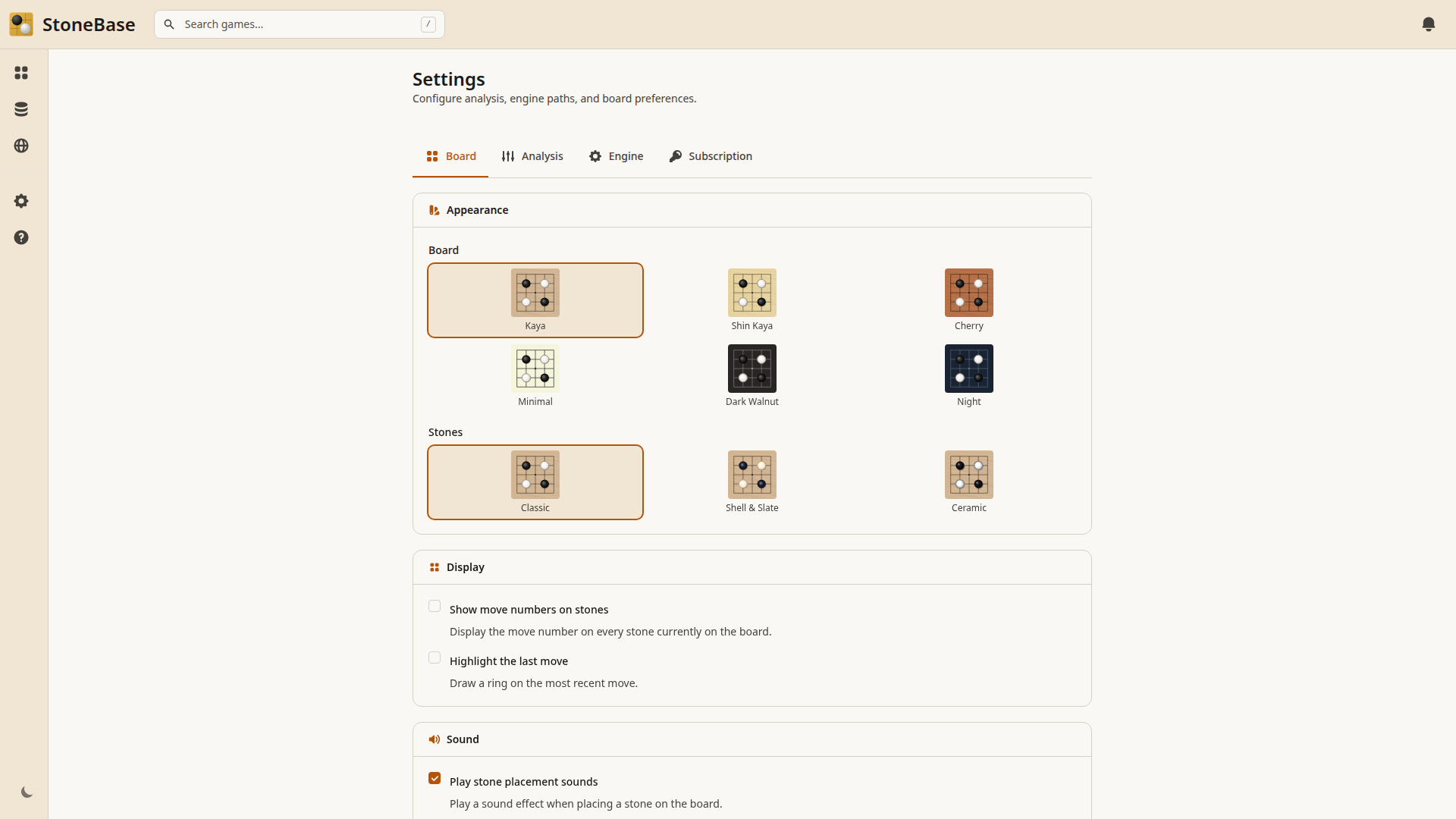
Cliquez sur Enregistrer et StoneBase vérifiera la connexion. Si tout est correctement configuré, vous verrez un message de confirmation.
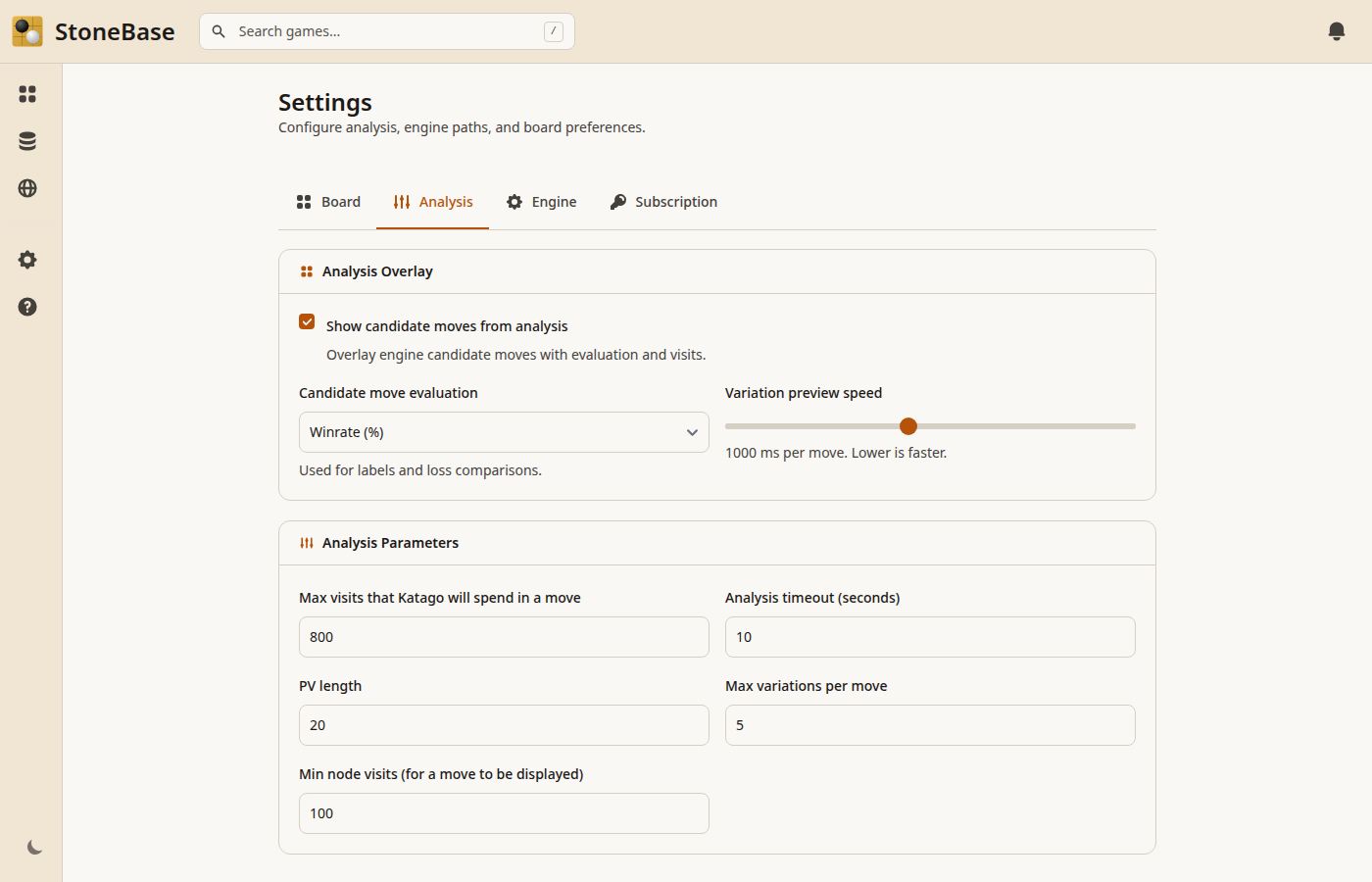
Vous pouvez également affiner les paramètres d’analyse (visites maximales, threads, variations) sous l’onglet Analyse :
Étape 6 : Analyser Votre Première Partie
Une fois KataGo configuré :
- Importez un fichier SGF ou sélectionnez une partie depuis votre bibliothèque.
- Cliquez sur le bouton Analyser dans la barre d’outils.
- KataGo évaluera chaque coup, affichant :
- Le taux de victoire : la probabilité de gagner pour chaque joueur
- L’estimation de score : la différence de score projetée
- Les coups candidats : les meilleures suggestions de l’IA avec leurs évaluations
- La variation principale : la séquence de jeu attendue
Naviguez dans la partie pour voir comment l’évaluation change à chaque coup. Les grosses chutes du taux de victoire mettent en évidence vos plus grandes erreurs — ce sont les positions qui méritent d’être étudiées le plus attentivement.
Nouveau dans l’analyse IA ? Lisez notre court guide sur l’interprétation du taux de victoire et de l’estimation de score de KataGo avant de tirer des conclusions à partir des chiffres — interpréter une variation de 5 % comme une « bévue » est un piège courant chez les débutants.
Dépannage
KataGo ne démarre pas : Assurez-vous que le chemin du binaire pointe vers l’exécutable katago (pas le dossier). Sur macOS/Linux, vous devrez peut-être chmod +x katago.
L’analyse est très lente : Si vous utilisez le CPU, l’analyse sera considérablement plus lente. Envisagez un réseau plus petit (b6 ou b10), ou investissez dans un GPU.
Erreur « Impossible de charger le réseau de neurones » : Vérifiez le chemin du fichier réseau et que la version du réseau correspond à votre version de KataGo. Certains réseaux très anciens ne sont pas compatibles avec les versions récentes de KataGo.
Estimations de score erronées : Si les taux de victoire et les scores semblent erronés, vérifiez que le paramètre de règles pour votre partie correspond aux règles sous lesquelles elle a été réellement jouée. Les règles japonaises et chinoises peuvent produire des évaluations différentes pour la même position. Vous pouvez configurer les règles par partie dans les paramètres de partie de StoneBase.
Questions Fréquentes
KataGo fonctionne-t-il sur Mac ?
Oui. Sur les Mac Apple Silicon (M1/M2/M3/M4), KataGo fonctionne sur le backend Metal et est très rapide — installable avec brew install katago. Sur les Mac Intel, utilisez le backend OpenCL.
Ai-je besoin d’un GPU pour faire fonctionner KataGo ?
Non, KataGo fonctionne sur CPU avec le backend Eigen, mais l’analyse sera considérablement plus lente. Tout GPU NVIDIA, AMD ou Apple Silicon moderne vous donnera une grande accélération — pour une révision sérieuse, un GPU est fortement recommandé.
Comment mettre à jour KataGo ?
Téléchargez la dernière version depuis la page des versions de KataGo et remplacez le binaire katago existant. Votre fichier de configuration et votre réseau de neurones restent généralement compatibles entre les versions, mais vérifiez toujours les notes de version.
KataGo est-il gratuit ?
Oui, KataGo est entièrement open-source et gratuit à utiliser. StoneBase est également gratuit à télécharger — un niveau Pro débloque l’analyse par lots et d’autres fonctionnalités avancées, mais la révision de partie individuelle avec KataGo est gratuite pour toujours.
Quel réseau KataGo devrais-je utiliser ?
Le réseau à 18 blocs (kata1-b18c384nbt) est le meilleur choix par défaut pour la plupart des utilisateurs — assez fort pour une étude sérieuse et rapide sur les GPU de milieu de gamme. Passez aux réseaux à 40 ou 60 blocs uniquement si vous avez un GPU haut de gamme avec beaucoup de VRAM.
KataGo vs Leela Zero : quel est le meilleur pour la révision de partie ?
KataGo est activement maintenu, prend en charge l’estimation de score (pas seulement le taux de victoire), gère différents ensembles de règles (japonaises/chinoises/coréennes), et est généralement considéré comme plus fort que Leela Zero aujourd’hui. Pour la révision moderne de parties de Go, KataGo est le choix recommandé.
Et Ensuite ?
Une fois KataGo opérationnel, vous pouvez :
- Réviser des parties individuelles pour trouver vos erreurs et opportunités manquées
- Analyser par lots toute votre bibliothèque (fonctionnalité Pro) pour obtenir des évaluations IA sur toutes vos parties à la fois
- Explorer des variations en plaçant des pierres et en voyant comment KataGo évalue différentes continuations
La combinaison de votre propre capacité de lecture et de l’évaluation surhumaine de KataGo est le moyen le plus rapide d’identifier les faiblesses de votre jeu et de progresser.
Articles Connexes
- Comment Réviser Vos Parties de Go : Guide du Débutant — Apprenez à tirer le meilleur parti de l’analyse IA dans votre révision de partie.
- Comprendre le Taux de Victoire et l’Estimation de Score de KataGo — Ce que ces chiffres signifient réellement et comment les interpréter.
- 5 Erreurs Courantes au Go et Comment l’IA Vous Aide à les Repérer — Les motifs les plus fréquents que KataGo révèle dans les parties des joueurs.